So arbeiten wir
Datenmigration nach Microsoft 365. Altsystem aus.
Bei der Datenmigration ziehen Dateiserver, SharePoint Server und Datenbanken nach Microsoft 365. Der alte Server bleibt lesbar, bis Ihr Team den Bestandsvergleich abnimmt.
Für Unternehmen und Spitäler, die Dateiserver, SharePoint Server oder Confluence nach Microsoft 365 bringen oder zwei Tenants zusammenführen.
- SharePoint Online
- SharePoint Server
- Migration Manager
- Confluence
- Dataverse
- Entra ID
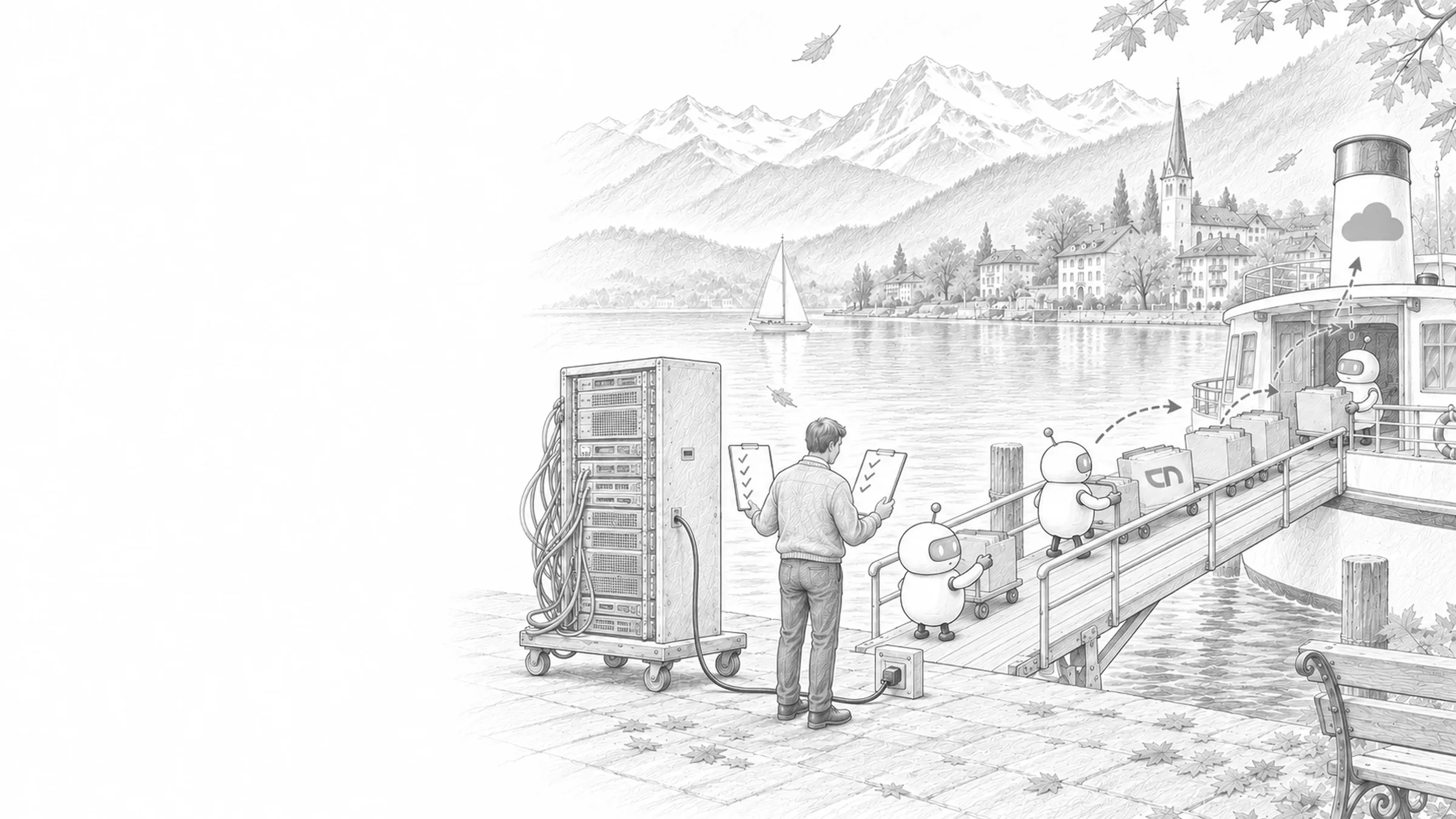

Der Montag nach der Umstellung
Der erste Arbeitstag nach der Umstellung. Ihr Team öffnet Teams, findet die Projektordner als SharePoint-Sites wieder, mit Versionen, Autoren und Änderungsdaten, und die Suche trifft. Berechtigungen hängen an Gruppen aus Entra ID, Metadaten ordnen die Dokumente. Der alte Server ist nur noch lesbar, bis der Bestandsvergleich abgenommen ist. Ein Pilot mit einem echten Bereich hat vorher gezeigt, was ankommt und was nicht.
Wege nach Microsoft 365
Nach Microsoft 365 führen mehrere Wege, je nach Quelle mit einem anderen Werkzeug. Jeder beginnt mit einer Bestandsaufnahme und der Entscheidung Ihrer Verantwortlichen, was übernommen, bereinigt oder archiviert wird. Wir führen die Übernahme mit Microsofts eigenen Werkzeugen durch, prüfen die Inhalte nach jedem Schritt und übergeben eine Struktur, die Ihr Team weiterführt. Den Anfang macht ein Bereich mit echten Inhalten.
- Dateiserver und Cloud-AblagenBestandsaufnahme, Bereinigung von Duplikaten und verwaisten Ordnern, Zuordnung der Berechtigungen zu Gruppen, Übernahme aus Dateiservern, Google Drive, Box, Dropbox und Egnyte mit dem Migration Manager nach SharePoint und OneDrive.Ergebnis: Ihr Team findet seine Dokumente in Microsoft 365, mit Versionen und Suche.
- SharePoint ServerInventar der Sites, Listen, Workflows und Anpassungen, Entscheidung pro Site, Übernahme mit dem SharePoint Migration Tool nach SharePoint Online, alte Workflows in Power Automate neu aufgebaut.Ergebnis: der Server kann abgeschaltet werden, und die Inhalte laufen in einer unterstützten Umgebung weiter.
- Confluence und WikisBereiche werden zu Sites, Seiten zu modernen Seiten, Anhänge zu Bibliotheken, Verweise umgeschrieben, übernommen über die Schnittstelle des Wikis.Ergebnis: das Wissen liegt dort, wo Ihr Team arbeitet, und ist in Microsoft 365 durchsuchbar.
- Tenant zu TenantBei Fusion oder Abspaltung ziehen Postfächer, OneDrive, SharePoint und Teams in einen gemeinsamen Tenant, Identitäten werden zusammengeführt, Domänen umgezogen. Bei einer Zusammenführung zeigt Storage Monster mögliche Duplikate über beide Tenants.Ergebnis: eine Anmeldung, ein Adressbuch, eine Ablage für beide Organisationen.
- Datenbanken und ListenAccess-Datenbanken, Excel-Listen und SQL-Tabellen ziehen nach Dataverse oder in SharePoint-Listen, Stammdaten bereinigt, Beziehungen und Berechtigungen pro Rolle gesetzt.Ergebnis: Power Apps, Power BI und Copilot arbeiten mit denselben, gepflegten Daten.
Was vor dem Umzug steht
Eine Bestandsaufnahme: welche Systeme, wie viel Inhalt, welche Eigentümer und Berechtigungen, zum Beispiel mit dem SharePoint Checker. Entscheidungen Ihrer Verantwortlichen, was übernommen, bereinigt oder archiviert wird und wie die Zielstruktur aussieht. Ein Zeitfenster für die Umstellung, eine Mitteilung an die Mitarbeitenden und eine Person, die während der Umstellung Fragen beantwortet. Lizenzen und Speicher prüfen wir vor dem ersten Schritt.
Was nach der Umstellung gilt
Ihre Inhalte in Microsoft 365, in der vereinbarten Struktur, mit Versionen, Autoren und Berechtigungen. Einen Bestandsvergleich, der zeigt, was übernommen wurde und was bewusst zurückblieb. Ein Altsystem, das abgeschaltet oder nur noch lesbar ist. Ein Team, das weiss, wo seine Dokumente jetzt liegen, mit einer kurzen Anleitung. Fragen nach der Umstellung beantwortet auf Wunsch Support & Operations.
Erkennen Sie Ihre Lage wieder? Erzählen Sie uns, wo Sie heute stehen.
KontaktAktuelles.
Stand: 30. September 2026
- Seit 14. Juli 2026
SharePoint Server 2016 und 2019 ohne Support.
Der erweiterte Support für SharePoint Server 2016 und 2019 ist am 14. Juli 2026 ausgelaufen, zusammen mit SharePoint Designer 2013, InfoPath 2013 und Project Server 2016 und 2019. Es gibt keine Sicherheitsupdates und keinen Support mehr; wer noch auf diesen Versionen arbeitet, migriert nach SharePoint Online oder auf die Subscription Edition.
Quelle: Microsoft Learn: Ending support in 2026 - Stand 28. April 2026
Migration Manager für Dateifreigaben, Google Drive, Box, Dropbox und Egnyte.
Microsofts eigene Werkzeuge decken Dateifreigaben und die Cloud-Ablagen Google Drive, Box, Dropbox und Egnyte über den Migration Manager ab, SharePoint Server über das SharePoint Migration Tool. Mover ist eingestellt. Für den Umzug zwischen Tenants gibt es OneDrive-Migration; die Migration ganzer SharePoint-Sites zwischen Tenants ist in privater Vorschau. Confluence steht nicht auf der Liste der Quellen.
Quelle: Microsoft Learn: Migrate to Microsoft 365 - Stand 9. Mai 2026
Subscription Edition 26H1: Document Intelligence und moderne Personenkarte.
Das Funktionsupdate 26H1 der SharePoint Server Subscription Edition bringt Document Intelligence und die moderne Personenkarte in die Standardversion für alle Farmen und erlaubt, den Anspruch «Jeder» aus der Personenauswahl auszuschliessen, um versehentliche Freigaben zu vermeiden.
Quelle: Microsoft Learn: New and improved features in Subscription Edition 26H1
Vorlagen für Ihre Migration.
Arbeitsdokumente für den Umzug nach Microsoft 365, von der Bestandsaufnahme bis zum abgeschalteten Altsystem. Frei verwendbar und anpassbar, mit oder ohne CNEXT.
- WordMigrationsplanQuellen, Zielstruktur, Wellen mit Pilot, Kommunikation, Umstellung und Rückfall in einem Dokument.Herunterladen
- ExcelBestandsaufnahme und ZuordnungPro Ordner oder Site Eigentümer, Entscheid, Ziel und Welle, mit Bestandsvergleich und Prüfung pro Zeile.Herunterladen
- WordUmstellungscheckliste und TestplanWas vor und während der Umstellung erledigt ist, Testfälle mit echten Inhalten, Abnahme und Altsystem.Herunterladen
- WordMitteilung an die MitarbeitendenAnkündigung, Erinnerung und Umgestellt-Nachricht, dazu eine Kurzanleitung und wen man fragt.Herunterladen
Die Vorlagen dürfen Sie frei verwenden, anpassen und weitergeben.
Von welcher Quelle, in welches Ziel.
Was für SharePoint Server und Confluence gilt, wie das Ziel in Microsoft 365 aussieht und wie Sie Ihre Umgebung vorher prüfen.
Was für SharePoint 2016, 2019 und Subscription Edition gilt.
SharePoint OnlineDer Dienst in Microsoft 365, in den migriert wird.
Confluence-MigrationBereiche, Seiten und Anhänge nach SharePoint übernehmen.
SharePoint oder ConfluenceDer Vergleich für Wissen und Dokumentation.
Business oder EnterpriseWelche Microsoft-365-Pläne zu Ihrer Organisation passen.
SharePoint CheckerIhre Umgebung auf Struktur, Freigaben und Speicher prüfen.
Best PracticesStruktur, Berechtigungen und Pflege, die sich bewährt haben.
Dokumente und AblageBibliotheken, Metadaten, Versionen und Gültigkeit.
Das haben wir migriert.
Eine SharePoint-Plattform am Inselspital erneuert und zwei Firmen in einem Tenant zusammengeführt. In Arbeit: eine geordnete Dateiablage für einen Lohnservice und die Migration der Qualitätsdokumente in der Radiologie.
Inselspital, Universitätsspital Bern
Inselspital: Die SharePoint-Plattform für den weiteren Betrieb erneuern
Projekt ansehen
Glatthard + Stählin
Glatthard + Stählin: In einem gemeinsamen Microsoft-365-Tenant arbeiten
Projekt ansehen
Kwaxx AG
In UmsetzungEine geordnete Dateiablage für den Lohnservice von Kwaxx
Projekt ansehen
Inselspital, Universitätsspital Bern
In UmsetzungInselspital Radiologie: Qualitätsdokumente geordnet migrieren
Projekt ansehenVor und nach dem Umzug.
Hält den Speicher nach dem Umzug im Blick, mit geplanten Scans pro Site und Besitzer.
Passend zu Ihrer Aufgabe
Was die Zielumgebung heute kann.
SharePoint Intranets & PortaleDie Struktur, in die migrierte Inhalte einziehen.
Zero Trust & Identity SecurityIdentitäten und Gruppen, auf denen die neuen Berechtigungen beruhen.
IntegrationDaten aus bexio und Abacus laufend in Microsoft 365.
Support & OperationsDie neue Umgebung nach der Umstellung betreuen lassen.
Was IT und Verantwortliche vor dem Umzug fragen.
Was nehmen wir mit und was nicht?
Das entscheiden Ihre Verantwortlichen, mit einer Bestandsaufnahme in der Hand. Wir zeigen pro Bereich, wie viel Inhalt es gibt, wann er zuletzt geändert wurde und wer ihn besitzt. Gültiges wird übernommen, Veraltetes archiviert, Duplikate und verwaiste Ordner bleiben zurück. In Microsoft 365 kommt an, was Ihr Team weiter braucht.
Bleiben Berechtigungen erhalten?
Wir übertragen sie in die neue Struktur: Einzelfreigaben aus Ordnerbäumen ordnen wir Gruppen in Entra ID und Sites zu und prüfen mit ausgewählten Rollen, wer was sieht. Wo eine alte Freigabe zu weit ging, ist die Migration der Moment, sie zu korrigieren.
Können wir während der Migration weiterarbeiten?
Ja. Die Werkzeuge von Microsoft übernehmen zuerst den Bestand, dann in einem zweiten Lauf die Änderungen seit dem ersten. Die eigentliche Umstellung eines Bereichs dauert so nur ein kurzes Zeitfenster, das wir mit Ihnen legen. Danach ist das alte System für diesen Bereich nur noch lesbar.
Was passiert mit dem alten System?
Es bleibt lesbar, bis der Bestandsvergleich abgenommen ist, und wird dann abgeschaltet. Für einen SharePoint Server heisst das: Sicherung, Abschaltung, Rückgabe der Lizenzen. Für einen Dateiserver: Schreibschutz, dann Archiv. Wir halten die Reihenfolge und die Verantwortlichen im Umstellungsplan fest.
Confluence oder SharePoint für unser Wissen?
Arbeitet Ihr Team in Microsoft 365, liegt Wissen in SharePoint dort, wo Dokumente, Teams und Suche schon sind, mit denselben Berechtigungen. Confluence bleibt sinnvoll, wo Entwicklung und Jira den Alltag prägen. Entscheiden Sie sich für den Umzug, übernehmen wir Seiten, Anhänge und Verweise.
Wie prüfen wir, dass alles angekommen ist?
Mit einem Bestandsvergleich pro Bereich: Anzahl Dateien, Grösse, Versionen und Änderungsdaten vor und nach der Übernahme, Abweichungen erklärt und dokumentiert. Ihre Verantwortlichen prüfen zusätzlich Stichproben aus ihrem Alltag. Erst wenn beides abgenommen ist, wird der alte Bereich schreibgeschützt.
Den nächsten Schritt gemeinsam klären
Beschreiben Sie uns Ihren heutigen Ablauf, die beteiligten Systeme und das gewünschte Ergebnis. Im ersten Gespräch klären wir, welche Informationen für einen sinnvollen nächsten Schritt fehlen.