Modern Workplace
Dokumentenmanagement in Microsoft 365 für den Arbeitsalltag.
Jede Dokumentart hat ihre Bibliothek, Vorlage und Pflichtangaben, persönliche Entwürfe liegen in OneDrive. Die Versionsgeschichte zeigt, wer was geändert hat.
Für Teams, deren Dokumente zwischen Dateiserver, OneDrive und Teams liegen und die eine gemeinsame Regel für Ablage und Vorlagen wollen.
- SharePoint Online
- OneDrive
- Microsoft Teams
- Managed Metadata
- Copilot in SharePoint
- Microsoft 365 Backup
Ein Angebot entsteht
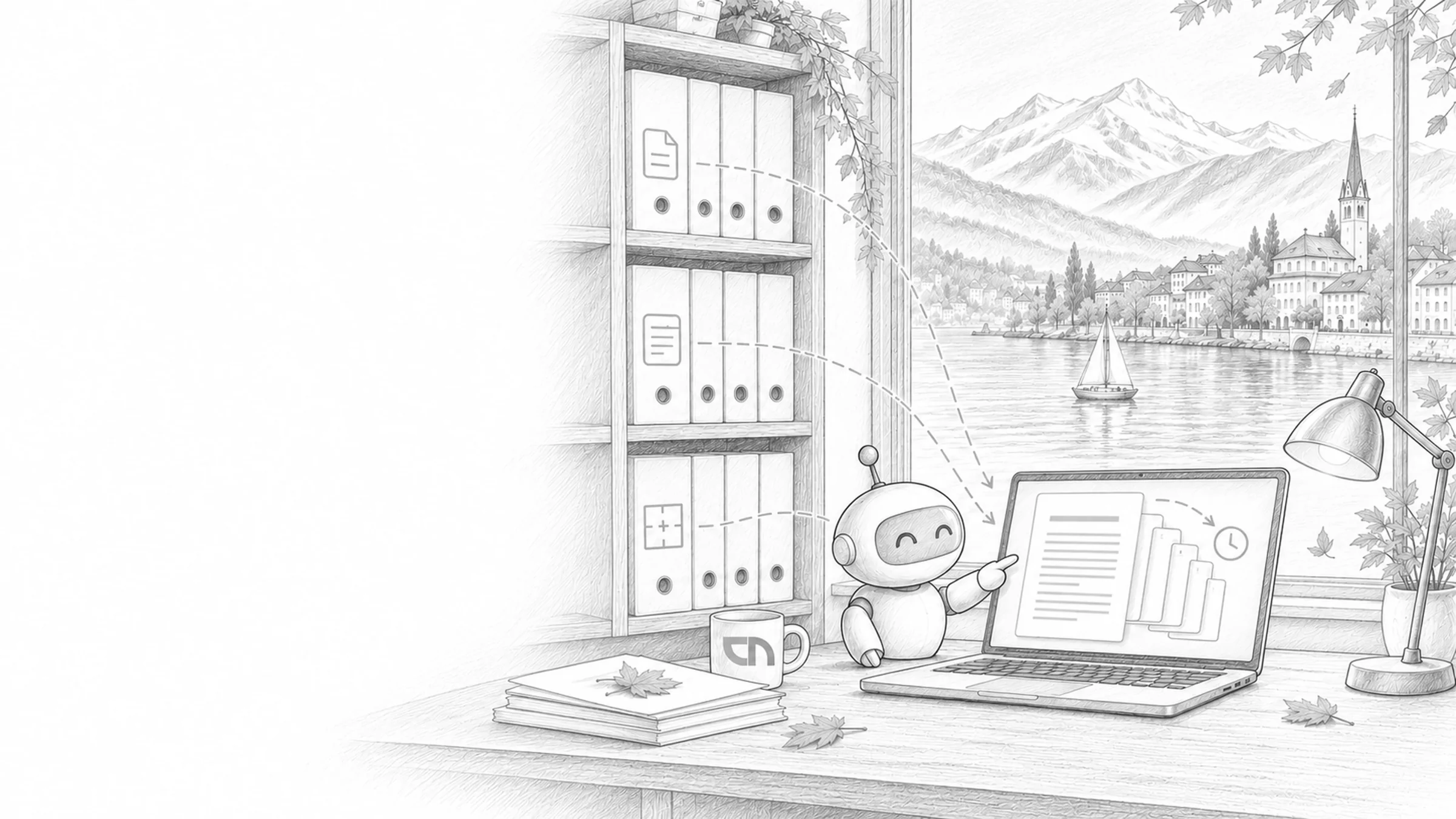
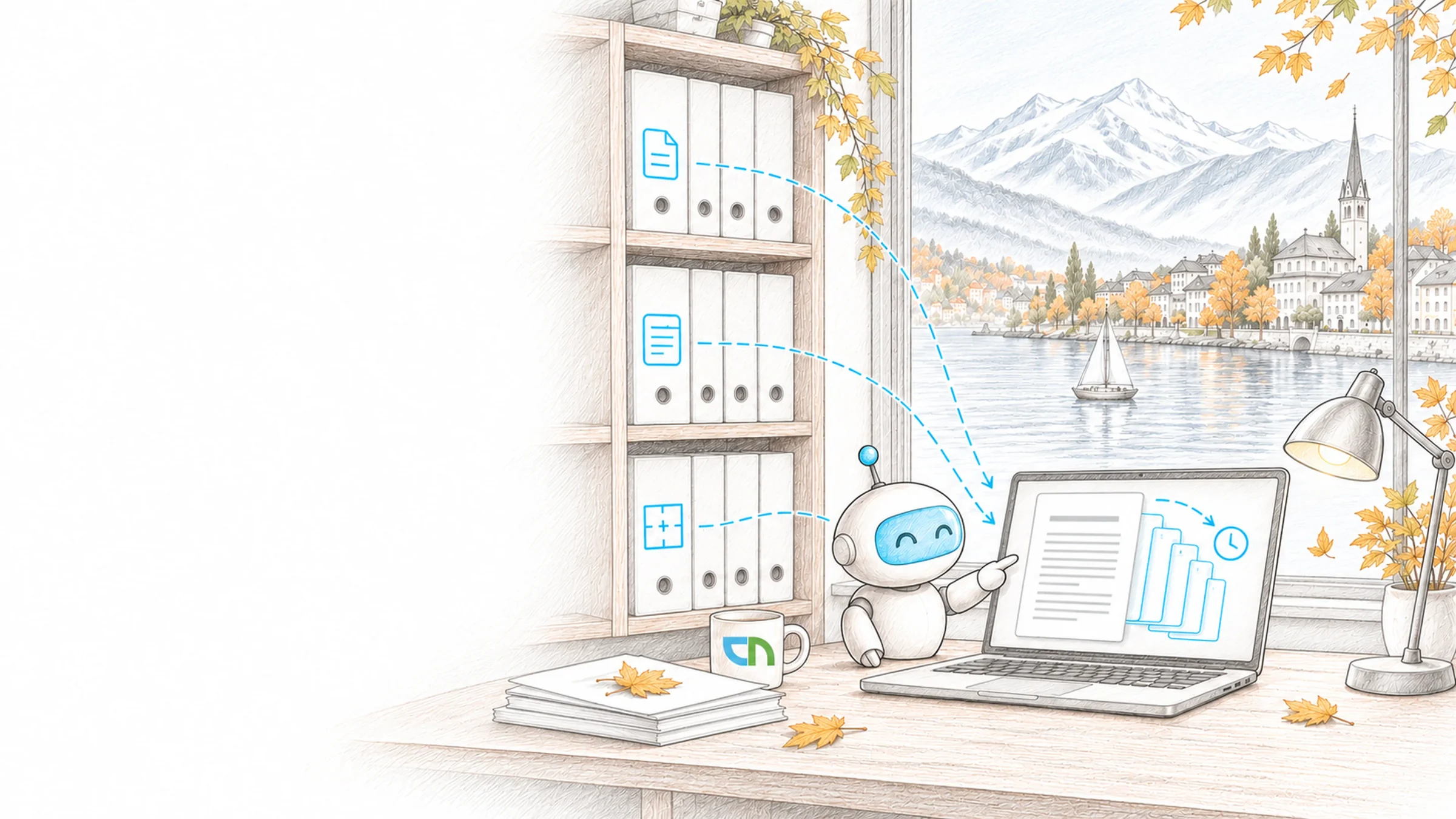
Dienstag, ein Angebot für eine Bauherrschaft entsteht. Die Projektleiterin wählt in der Projektbibliothek die Vorlage, Projektnummer und Kunde stehen schon im Dokument. Ihr erster Entwurf lag noch in ihrem OneDrive; jetzt schreiben zwei Kollegen gleichzeitig an ihren Kapiteln. Im Teams-Kanal teilt sie den Link, und am Abend zeigt die Versionsgeschichte, wer was geändert hat.
Ablegen, schreiben, wiederfinden
Jede Dokumentart bekommt einen Ort, Pflichtangaben, eine Vorlage und eine verantwortliche Person; daraus entstehen die Bausteine unten. Wir bauen sie mit einem Bereich und dessen echten Dokumenten, etwa der Projektablage oder den Kundendossiers, und nehmen die Struktur Ihres Dateiservers als Ausgangspunkt, wo sie sich bewährt hat. Übergeben wird ein Ablageplan, nach dem Ihr Team weitere Bereiche selbst anlegt. Erfassung, Fristen, Datensätze und Archiv führt die Seite Enterprise Content Management.
- Bibliotheken und InhaltstypenJede Dokumentart hat einen Inhaltstyp mit Pflichtangaben, die Werte kommen aus dem gemeinsamen Begriffsspeicher, und Ansichten gruppieren nach Kunde, Projekt oder Jahr.Ergebnis: ein Dokument trägt ab dem Speichern die Angaben, nach denen es gefiltert und gefunden wird.
- Vorlagen und gemeinsames SchreibenWord-, Excel- und PowerPoint-Vorlagen hängen am Inhaltstyp und übernehmen Angaben wie Projektnummer oder Kunde ins Dokument, und mehrere Personen schreiben gleichzeitig in derselben Datei. Auschecken verlangen wir nur in Bibliotheken, in denen eine Datei bewusst von einer Person nach der anderen bearbeitet wird, weil es gleichzeitiges Schreiben ausschliesst.Ergebnis: alle arbeiten an derselben Fassung, im Format Ihrer Organisation.
- VersionenHaupt- und Nebenversionen dort, wo Entwürfe vor der Freigabe stehen, und ein Versionslimit pro Bibliothek, abgestimmt auf Wiederherstellung und Speicher. Welche Dateien ein Vielfaches ihrer aktuellen Grösse als Versionsverlauf belegen, zeigt Storage Monster, bevor das Limit steht.Ergebnis: jede Fassung bleibt nachvollziehbar, und die Versionen wachsen nicht unbemerkt über das Speicherkontingent.
- Dokumentenmappen und DossiersEin Vertrag, eine Person oder ein Projekt als Mappe mit gemeinsamen Angaben und eigenen Zugriffen, automatisch angelegt beim Projektstart oder beim Stellenantritt.Ergebnis: alles zu einem Vorgang liegt beisammen, mit denselben Angaben und denselben Zugriffen.
- OneDrive oder SharePointPersönliche Entwürfe und Notizen liegen in OneDrive, alles, was ein Team braucht oder was bleiben soll, wenn eine Person geht, in der Bibliothek des Teams oder Projekts; die Synchronisation zeigt beides im Explorer.Ergebnis: jede Person weiss, wohin eine Datei gehört, und das Team findet sie auch nach einem Austritt.
- Dokument-IDs und LinksDer Dienst für Dokument-IDs gibt jeder Datei eine feste Nummer, und ein Link mit dieser Nummer führt auch nach dem Verschieben innerhalb der Site zur Datei. Wer in Teams oder per Mail teilt, schickt einen Link auf die Datei in der Bibliothek.Ergebnis: Verweise in Protokollen, Verträgen und Tickets führen auch nach dem Umräumen zum richtigen Dokument.
Was Ihre Fachbereiche festlegen
Pro Dokumentart eine verantwortliche Person, die Ort, Pflichtangaben, Vorlage und Zugriffe bestimmt. Ihre heutigen Vorlagen und ein Blick in die Struktur Ihres Dateiservers oder Ihrer bisherigen Ablage, damit wir übernehmen, was sich bewährt hat. Eine Regel, was in OneDrive und was in die Bibliotheken der Teams gehört, abgestimmt mit den Bereichen. Und eine Pilotgruppe, die mit echten Dokumenten arbeitet.
Was Sie abnehmen
Eine Ablage in Ihrem Microsoft 365, getestet mit Ihren Dokumenten: ein Dokument aus der Vorlage anlegen, Angaben setzen, zu zweit gleichzeitig schreiben, eine ältere Version zurückholen, eine Mappe anlegen und eine Datei über ihre Dokument-ID wiederfinden. Ein Ablageplan, der pro Dokumentart Ort, Angaben, Vorlage und Verantwortung festhält. Eine Schulung für die Verantwortlichen der Bereiche. Betreuung und Anpassungen nach der Übergabe übernimmt auf Wunsch unser Team für Support & Operations.
Erkennen Sie Ihre Lage wieder? Erzählen Sie uns, wo Sie heute stehen.
KontaktAktuelles.
Stand: 11. Oktober 2026
- Stand 25. Juni 2026
Versionen über dem Limit werden endgültig gelöscht.
Überschreiten Versionen das Limit einer Bibliothek oder fallen sie unter einen geplanten Kürzungsauftrag, werden sie am Papierkorb vorbei gelöscht. Für Inhalte unter einer Aufbewahrungsrichtlinie oder einem eDiscovery-Hold gelten die Limits nicht, und Versionen von Datensätzen lassen sich nicht löschen. Ein Bericht zeigt vor dem Kürzen, wie viel Speicher die Versionen belegen.
Quelle: Microsoft Learn: Version history limits for document library and OneDrive - Stand 24. September 2026
Copilot in SharePoint legt Bibliotheken aus einer Beschreibung an.
Wer eine Microsoft-Copilot-Lizenz hat, beschreibt beim Anlegen einer Bibliothek ihren Zweck und lädt auf Wunsch eine Beispieldatei hoch. Copilot schlägt Name, Beschreibung und Spalten vor, die neue Dokumente beim Hochladen selbst ausfüllen; Spalten und die Anweisungen dahinter lassen sich beim Anlegen und danach prüfen. Für lizenzierte Personen ist die Funktion standardmässig eingeschaltet.
Quelle: Microsoft Learn: Create document library with AI
Rund um die Ablage.
Wo Dokumente gelenkt, verwaltet oder befragt werden, und wie Sie Ihre Umgebung prüfen.
Team- und Projektbereiche, in denen die Bibliotheken liegen.
QualitätsmanagementGelenkte Dokumente mit Prüfdatum und Lesebestätigung.
VertragsmanagementVerträge mit Fristen, Kündigungsdaten und Zuständigen.
Company BrainFragen an Ihre Dokumente, beantwortet mit Quelle.
Microsoft 365 GovernanceBesitz, Namen und Lebenszyklus von Sites und Teams.
Intelligent WorkplaceWelche Bibliotheken Copilot und Agenten als Quelle nutzen dürfen.
Best PracticesStruktur, Berechtigungen und Pflege, die sich bewährt haben.
SharePoint CheckerIhre Umgebung auf Struktur, Freigaben und Speicher prüfen.
Ablagen, die so laufen.
Projektdokumente mit Metadaten und Projektübersicht bei M+P Ingenieure, eine gemeinsame Regel für OneDrive und SharePoint bei der Spitex Biel-Bienne und eine Aufteilung in gemeinsame und persönliche Ablagen bei ILEVE Optics.



Speicher prüfen, Bestände sichern.
Ein Scan, der veraltete Dateien, Versionsverlauf und mögliche Duplikate pro Bibliothek zeigt, und die Datensicherung für Microsoft 365 mit unserem Partner MOUNT10.
Passend zu Ihrer Aufgabe
Erfassung, Fristen, Datensätze und Archiv für Ihre Bestände.
Freigaben & DokumentabläufePrüfen, freigeben und unterschreiben, mit Fristen und Verlauf.
Suche & AuffindbarkeitSuchbereiche und Ergebnisse, die zu Ihren Metadaten passen.
DatenmigrationDateiserver und bestehende Ablagen geordnet übernehmen.
Support & OperationsDie Ablage nach der Übergabe betreuen und erweitern lassen.
Zu Ablage, Versionen und Vorlagen.
Ordner oder Metadaten: was brauchen wir?
Beides, jeweils für seinen Zweck. Ordner und Dokumentenmappen tragen einen Vorgang mit eigenen Zugriffen, etwa einen Vertrag oder ein Dossier. Alles, wonach Sie filtern, sortieren oder gruppieren, gehört in Spalten mit festen Werten. Dann zeigen Ansichten jede gewünschte Sicht auf denselben Bestand, und neue Dokumente erhalten ihre Angaben beim Speichern.
Was gehört in OneDrive, was in SharePoint?
OneDrive ist der persönliche Arbeitsplatz: Entwürfe, Notizen und Dateien, an denen nur eine Person arbeitet. Sobald ein Dokument für das Team bestimmt ist oder bleiben soll, wenn jemand geht, gehört es in die Bibliothek des Teams oder Projekts, denn nach einem Austritt bleibt ein OneDrive nur für eine einstellbare Frist erhalten. Die Regel legen wir mit Ihren Bereichen fest und beschreiben sie in einer kurzen Anleitung.
Können mehrere Personen gleichzeitig an einem Dokument arbeiten?
Ja, in Word, Excel und PowerPoint, im Browser wie in den Desktop-Apps, solange die Bibliothek kein Auschecken verlangt. Änderungen der anderen erscheinen laufend, und die Versionsgeschichte hält fest, wer wann gespeichert hat. Bei Dokumenten, die eine Vertraulichkeitsbezeichnung verschlüsselt, muss Ihre IT das gleichzeitige Bearbeiten zuerst einschalten; das klären wir vor dem Start.
Ersetzen Versionen und Papierkorb ein Backup?
Für den Alltag reichen sie weit: eine überschriebene Fassung oder eine gelöschte Datei holen Mitarbeitende selbst zurück. Versionen über dem Limit werden aber endgültig gelöscht, und gegen eine Massenlöschung oder Verschlüsselung durch Schadsoftware hilft eine Sicherung ausserhalb der Bibliothek. Dafür setzen wir Microsoft 365 Backup oder die Datensicherung unseres Partners MOUNT10 in der Schweiz ein.
Was passiert mit unserem Dateiserver?
Er hat Ihre Ablage bisher getragen, und seine Struktur ist unser Ausgangspunkt. Ihre Verantwortlichen bestimmen pro Bereich, was übernommen, was archiviert und was gelöscht wird; aus Ordnernamen werden, wo es passt, Metadaten. Den Umzug selbst planen wir als Datenmigration, mit einem Bestandsvergleich nach jedem Schritt.
Den nächsten Schritt gemeinsam klären
Beschreiben Sie uns Ihren heutigen Ablauf, die beteiligten Systeme und das gewünschte Ergebnis. Im ersten Gespräch klären wir, welche Informationen für einen sinnvollen nächsten Schritt fehlen.