Security & Compliance
Microsoft 365 Governance mit Purview: Sites, Teams, Freigaben.
Jede Site und jedes Team hat Besitzer, eine Bezeichnung aus Purview und ein geplantes Ende. Vor dem Start von Copilot prüfen die Besitzer ihre Freigaben.
Für Unternehmen mit vielen gewachsenen Sites und Teams, die vor dem Start von Copilot Besitzer, Freigaben und Ablaufregeln klären wollen.
- Microsoft Purview
- SharePoint Advanced Management
- SharePoint Online
- Microsoft Teams
- Microsoft 365 Groups
- Entra ID
- Microsoft 365 Archive
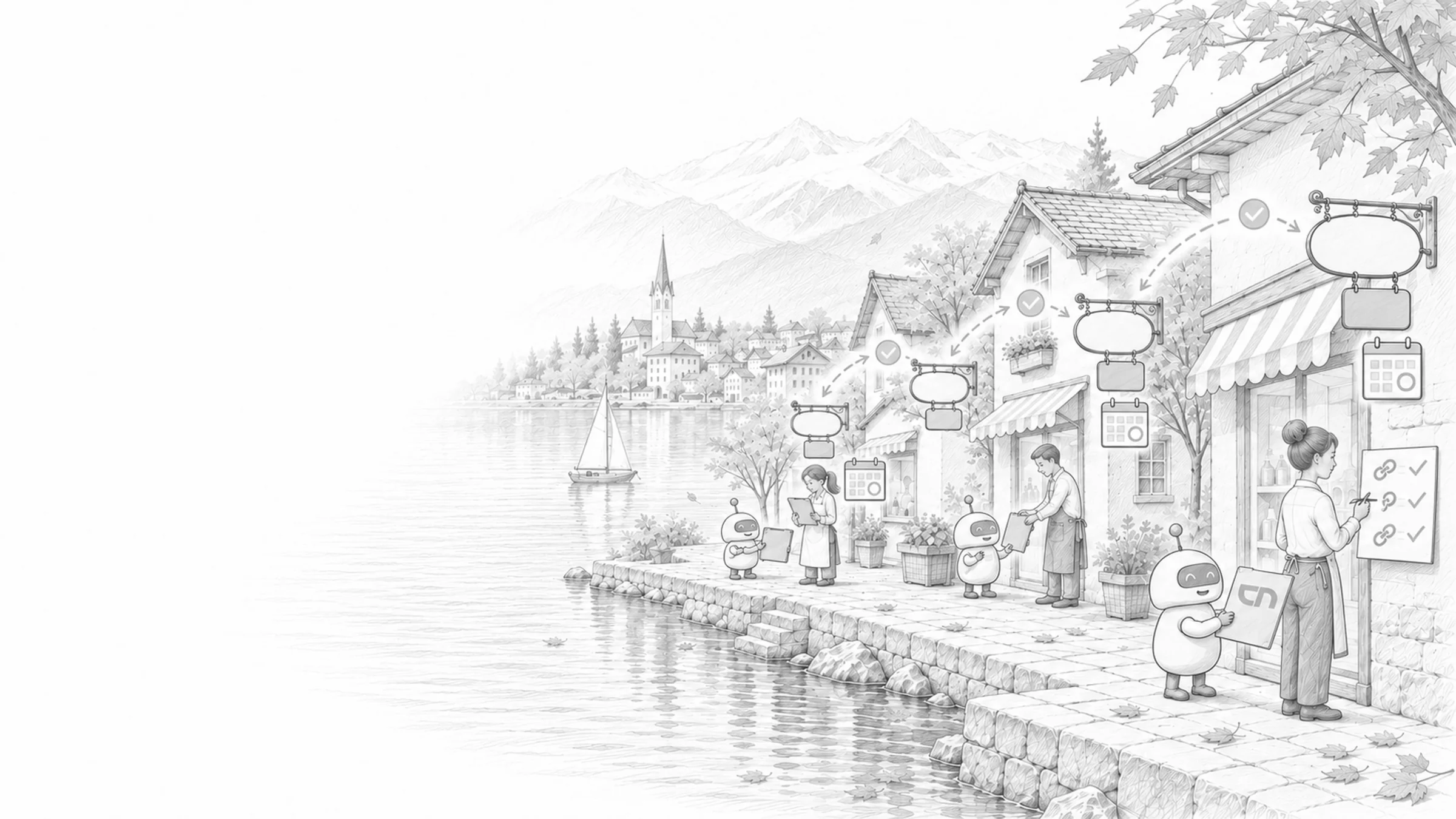
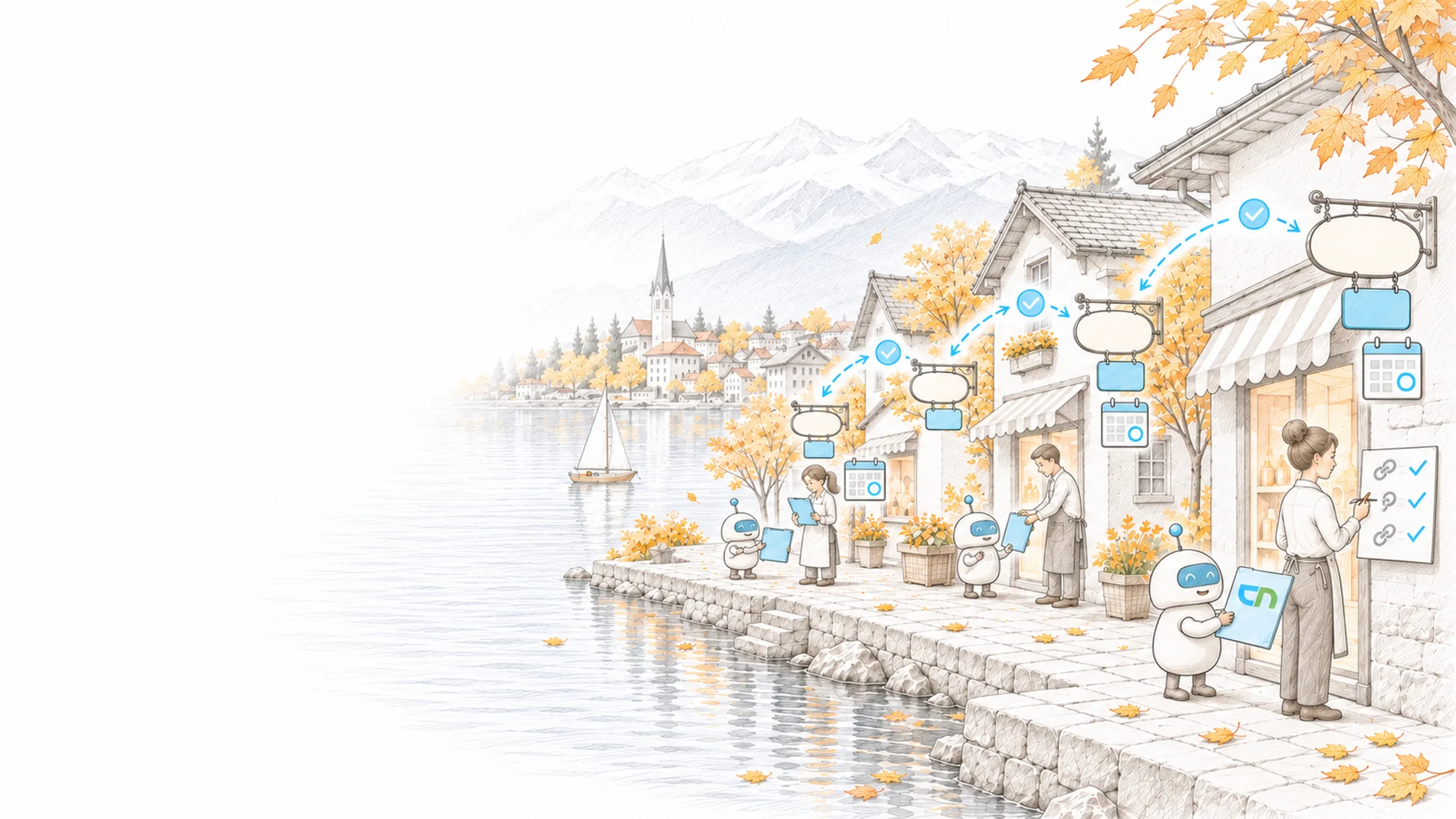
Eine Mail an den Site-Besitzer
Der Besitzer einer Projekt-Site erhält eine Mail: Seit Monaten hat niemand die Site geöffnet. Er bestätigt in der Mail, dass sie noch gebraucht wird; ohne Antwort wäre sie schreibgeschützt und später archiviert worden. Eine Teamleiterin öffnet die Liste der Dateien ihrer Site, die für alle Mitarbeitenden freigegeben sind, und schränkt zwei davon ein, bevor Copilot startet.
Besitz, Namen, Bezeichnungen, Ablauf
Die Regeln gelten im ganzen Tenant, entschieden wird bei den Besitzern. Jede Richtlinie für Sites läuft zuerst als Simulation, damit Ihre IT sieht, welche Sites sie treffen würde, bevor eine Mail hinausgeht. Den Anfang machen Besitz und Freigaben, weil Copilot darauf aufbaut; übergeben wird so, dass Ihre IT Richtlinien anpasst und die Berichte selbst liest.
- BesitzJede Site und jedes Team hat mindestens zwei Besitzer; eine Richtlinie meldet Sites, die darunter fallen, und bei Teams ohne Besitzer fragt Microsoft 365 die aktivsten Mitglieder, ob sie übernehmen.Ergebnis: für jeden Arbeitsbereich gibt es eine Person, die über Mitglieder und Inhalte entscheidet.
- Anlegen und NamenWer Teams und Sites anlegt, welche Vorsilbe eine Gruppe nach Abteilung oder Standort erhält und welche Wörter gesperrt sind, gilt in Teams, SharePoint, Outlook und Planner gleich.Ergebnis: am Namen ist erkennbar, wozu ein Team gehört, auch im Adressbuch.
- AblaufEine Richtlinie für inaktive Sites benachrichtigt die Besitzer, setzt eine Site ohne Antwort schreibgeschützt und archiviert sie danach; Gruppen verlängern sich bei Aktivität selbst, und vertrauliche Sites bestätigen ihre Besitzer regelmässig.Ergebnis: ungenutzte Sites gehen mit Wissen der Besitzer ins Archiv, aktive bleiben unberührt.
- Freigaben und GästeFreigabestufen pro Site, Links standardmässig für bestimmte Personen, Gastzugriff mit Ablaufdatum und Gäste nur in Sites, die ein Besitzer für sie öffnet.Ergebnis: pro Site ist festgelegt, wer nach aussen teilt, und ein Gastzugang endet von selbst.
- Bezeichnungen aus PurviewVertraulichkeitsbezeichnungen für Teams, Gruppen und Sites legen Privatsphäre, Gastzugang, externe Freigabe und den Zugriff von nicht verwalteten Geräten fest, Aufbewahrungsrichtlinien regeln, wie lange Inhalte bleiben. Die Regeln nach nDSG beschreibt die Seite Datenschutz.Ergebnis: eine als vertraulich bezeichnete Site lässt sich nicht versehentlich nach aussen öffnen.
- Überprüfung vor CopilotEin Bericht zeigt Sites, die für alle Mitarbeitenden oder sehr viele Personen offen sind; deren Besitzer erhalten eine Zugriffsüberprüfung mit den betroffenen Dateien, und sensible Sites bleiben bis zur Bereinigung aus Suche und Copilot ausgenommen.Ergebnis: Copilot antwortet aus dem, was eine Person sehen soll.
- Admin-RollenSharePoint-, Teams- und Gruppenadministration nach Aufgabe getrennt, eine eigene Rolle für die Governance-Berichte und ein Änderungsverlauf für Site- und Tenant-Einstellungen.Ergebnis: jede Einstellung hat eine zuständige Rolle, und jede Änderung ist nachvollziehbar.
Was Ihre Organisation entscheidet
Für jeden Bereich eine Person, die über Sites und Teams entscheidet, und eine Liste der besonders geschützten Inhalte. Entscheide zu Gästen: wer einlädt, wie lange ein Zugang gilt, wer ihn verlängert. Eine Namensregel, die Ihre Bereiche verstehen, und wer künftig Teams anlegt. Aufbewahrungsfristen legt Ihr Datenschutz fest; wir übernehmen sie in die Ablaufregeln.
Was im Admin Center sichtbar bleibt
Richtlinien für Besitz, Inaktivität und Ablauf, aktiv in Ihrem Tenant, mit dem Bericht aus der Simulation. Freigabe- und Gasteinstellungen, getestet mit berechtigten und nicht berechtigten Konten, einem Gast und einem entfernten Mitglied. Eine erste Runde Zugriffsüberprüfungen mit den Besitzern der offensten Sites und ein kurzes Regelwerk für IT und Besitzer. Wer die Berichte nicht selbst nachverfolgen will, übergibt das an Support & Operations.
Erkennen Sie Ihre Lage wieder? Erzählen Sie uns, wo Sie heute stehen.
KontaktAktuelles.
Stand: 9. Oktober 2026
- Stand 7. Mai 2026
Bezeichnungen schützen ganze Teams und Sites.
Vertraulichkeitsbezeichnungen lassen sich auf Teams, Microsoft-365-Gruppen, SharePoint-Sites, Viva-Engage-Communities und Loop-Workspaces anwenden. Sie setzen Privatsphäre, Gastzugang, externe Freigabe und den Zugriff von nicht verwalteten Geräten; die Dokumente darin übernehmen die Bezeichnung nicht automatisch.
Quelle: Microsoft Learn: Sensitivity labels for groups and sites - Stand 30. Juni 2026
Eine Copilot-Lizenz schaltet die Governance für Sites frei.
Hat eine Person im Tenant eine Microsoft-Copilot-Lizenz, erhält die SharePoint-Administration die Richtlinien für Besitz, Inaktivität und Bestätigung durch die Besitzer, die Berichte zu Freigaben und Berechtigungen und die Zugriffsüberprüfung. Voraussetzung ist ein Basisplan wie Microsoft 365 E3 oder E5. Die eingeschränkte Site-Erstellung durch Apps braucht weiterhin das Add-on SharePoint Advanced Management Plan 1.
Quelle: Microsoft Learn: SAM features in Microsoft Copilot licenses - Stand 1. Juli 2026
Richtlinien für Sites enden mit Schreibschutz und Archiv.
Die Richtlinien für Besitz, Inaktivität und Bestätigung laufen als einmalige Simulation mit Bericht oder aktiv mit wiederkehrenden Benachrichtigungen, die Besitzer direkt in Outlook beantworten. Bleibt die Antwort aus, kann die Richtlinie die Site schreibgeschützt setzen und nach einer festgelegten Frist mit Microsoft 365 Archive archivieren. Direkt gelöscht wird keine Site.
Quelle: Microsoft Learn: SharePoint site lifecycle management - Stand 9. Juli 2026
Zugriffsüberprüfung: Besitzer bereinigen Freigaben selbst.
Aus den Berichten zu Freigabelinks, zu Freigaben an alle internen Personen und zu Site-Berechtigungen startet die SharePoint-Administration eine Überprüfung für bis zu 100 Sites auf einmal. Die Besitzer sehen die am breitesten berechtigten Elemente zuerst, passen Zugriffe an und schliessen mit einem Kommentar ab. OneDrive ist nicht eingeschlossen.
Quelle: Microsoft Learn: Site access review
Governance für jede Plattform.
Dieselben Fragen in drei Umgebungen: wem etwas gehört, wer worauf zugreift und wie Sie es belegen.
- Governance
Microsoft 365
Besitz, Ablauf und Freigaben für Sites und Teams, Bezeichnungen aus Purview und die Prüfung der Freigaben vor Copilot.
- Governance
Power Platform
Umgebungen, Datenrichtlinien für Connectoren, Pipelines und ein Inventar aller Apps, Flows und Agenten.
Power Platform - Governance
AI/SI
Agenteninventar, Daten in Copilot, Protokolle der Eingaben und der Rechtsrahmen für KI in der Schweiz.
AI/SI
Governance im Zusammenspiel.
Die Plattformseiten hinter den Richtlinien und zwei Wege, Ihren Tenant selbst zu prüfen.
Sites, Teams und Berechtigungen als eine Umgebung geplant.
Microsoft TeamsWo Besitzer Hinweise zu Ablauf und Besitz sehen.
Entra IDGruppen, Gäste und Rollen, auf denen jede Richtlinie aufbaut.
CopilotWas Copilot liest und mit wessen Berechtigungen.
Intelligent WorkplaceQuellen für Copilot und Agenten auswählen und abgrenzen.
SharePoint CheckerFreigabe- und Site-Einstellungen gegen die Empfehlungen von Microsoft prüfen.
Best PracticesMuster für Struktur und Berechtigungen aus unseren Projekten.
Business oder EnterpriseWelche Microsoft-365-Pläne Entra ID P1 enthalten.
Wo Besitz und Ablauf schon geregelt sind.
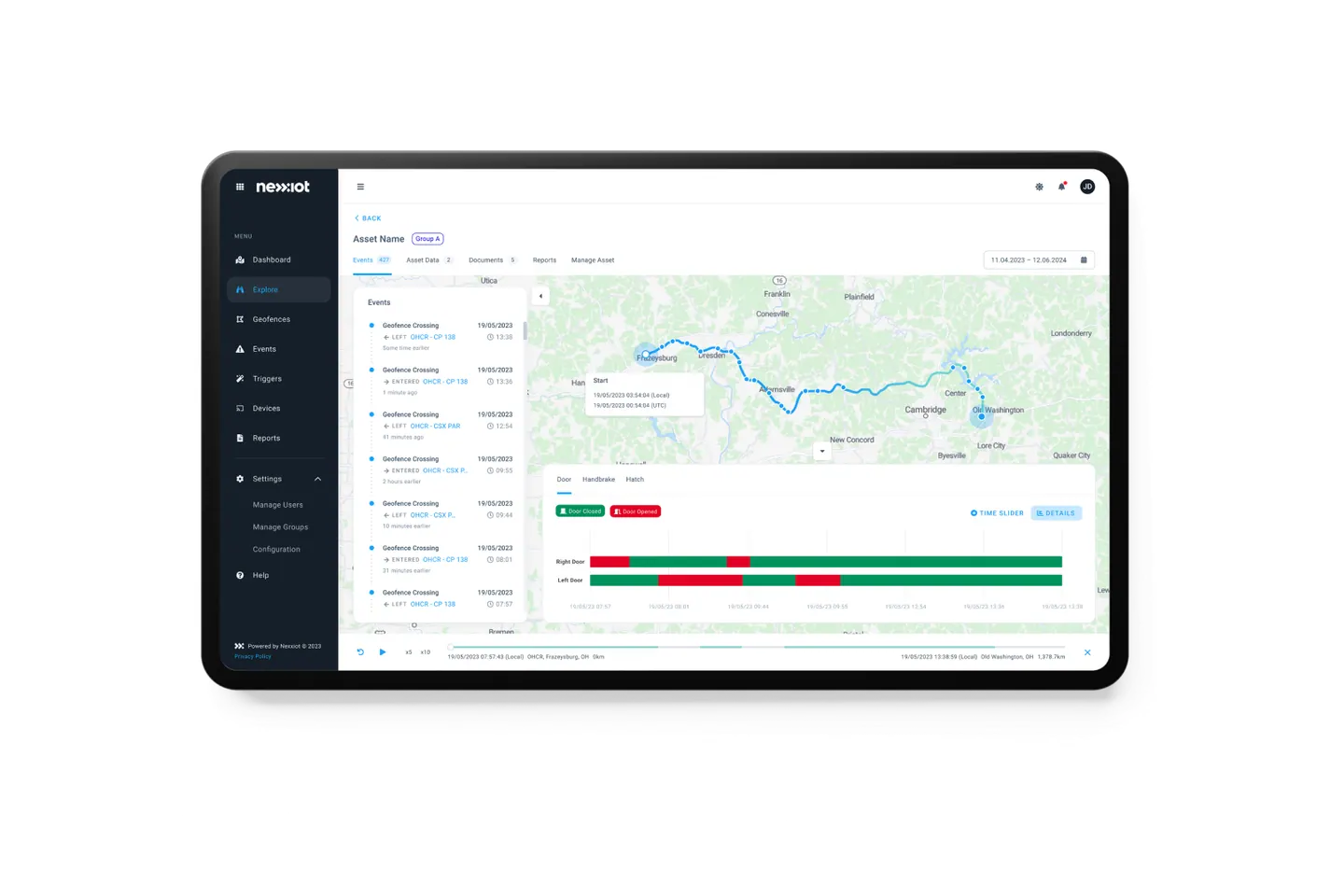
Ein Lebenszyklus für Projekt-Teams und Regeln für neue Ablagen bei Sieber Partners, eine Bestandsaufnahme mit Zielarchitektur bei Nexxiot.


Speicher prüfen, bevor archiviert wird.
Zeigt veraltete Dateien, Versionen und mögliche Duplikate pro Site und Besitzer; Budgets und geplante Scans melden, wenn der Speicher wieder wächst.
Passend zu Ihrer Aufgabe
Vorlagen für Projekt- und Gremienteams, die diese Regeln von Anfang an erfüllen.
Einführung & AdoptionBesitzer und Champions schulen, damit die Regeln im Alltag ankommen.
Zero Trust & Identity SecurityAnmeldung, Geräte und befristete Adminrechte für dieselben Konten.
Compliance & DatenschutzVertraulichkeit, Aufbewahrung und Löschung nach nDSG.
Support & OperationsGovernance-Berichte lesen und mit den Besitzern nachfassen lassen.
Was IT und Site-Besitzer vor den ersten Richtlinien fragen.
Welche Lizenz setzen die Richtlinien voraus?
Die Richtlinien und Berichte für Sites gehören zu SharePoint Advanced Management. Als Basis nennt Microsoft Office 365 E3, E5 oder A5 und Microsoft 365 E1, E3, E5 oder A5; freigeschaltet werden die Funktionen durch eine Microsoft-Copilot-Lizenz im Tenant oder das Add-on SharePoint Advanced Management Plan 1. Business-Pläne stehen nicht auf dieser Liste, deshalb prüfen wir bei Business Premium vor der Planung, was im Tenant verfügbar ist. Namensregel und Ablauf für Gruppen setzen Entra ID P1 voraus, enthalten etwa in Business Premium und E3.
Löscht eine Richtlinie Sites ohne Rückfrage?
Die Richtlinien für Sites löschen nichts: Sie benachrichtigen die Besitzer mehrmals, setzen eine Site ohne Antwort schreibgeschützt und archivieren sie danach. Die Ablaufrichtlinie für Gruppen arbeitet anders: Eine Gruppe ohne Aktivität, deren Besitzer sie nicht verlängern, wird gelöscht und lässt sich 30 Tage lang wiederherstellen. Diese Richtlinie setzen wir erst ein, wenn Besitz und Aufbewahrung geklärt sind.
Was geschieht mit Teams, deren Besitzer das Unternehmen verlassen haben?
Eine Richtlinie fragt die aktivsten Mitglieder jede Woche, ob sie die Besitzrolle übernehmen; bis zu zwei können zusagen, und jede Zusage steht im Auditlog. Sagt niemand zu, weist die Administration einen Besitzer zu. Weil jede Site und jedes Team mindestens zwei Besitzer haben soll, tritt der Fall selten ein.
Müssen wir vor Copilot alle Berechtigungen bereinigen?
Zuerst die breitesten. Der Bericht zu Site-Berechtigungen zeigt Sites, die für alle Mitarbeitenden oder für sehr viele Personen offen sind, und deren Besitzer prüfen zuerst. Sites mit sensiblen Inhalten nehmen wir bis zur Bereinigung mit Restricted Content Discovery aus der organisationsweiten Suche und aus Copilot heraus; wer kürzlich mit einer Datei gearbeitet hat, findet sie weiterhin. Den Rest halten regelmässige Überprüfungen in Ordnung.
Dürfen Mitarbeitende weiterhin selbst Teams anlegen?
Wenn Sie das wollen, ja. Mit Namensregel, zwei Besitzern und Ablauf bleibt das freie Anlegen überschaubar. Wer es enger regeln will, beschränkt das Anlegen auf eine Gruppe oder auf eine Anfrage mit Vorlage. Welche Variante passt, entscheiden wir mit Ihnen anhand Ihrer bestehenden Teams.
Wie lange behalten Gäste ihren Zugriff?
So lange, wie Sie festlegen. Der Gastzugang zu Sites läuft nach einer festgelegten Frist ab, und Freigabelinks für Gäste tragen ein Ablaufdatum. Bei der regelmässigen Bestätigung sehen die Besitzer ihre Gäste und entfernen, wer nicht mehr mitarbeitet. Wie sich Gäste anmelden und mit welchen Geräten, regelt Zero Trust.
Den nächsten Schritt gemeinsam klären
Beschreiben Sie uns Ihren heutigen Ablauf, die beteiligten Systeme und das gewünschte Ergebnis. Im ersten Gespräch klären wir, welche Informationen für einen sinnvollen nächsten Schritt fehlen.